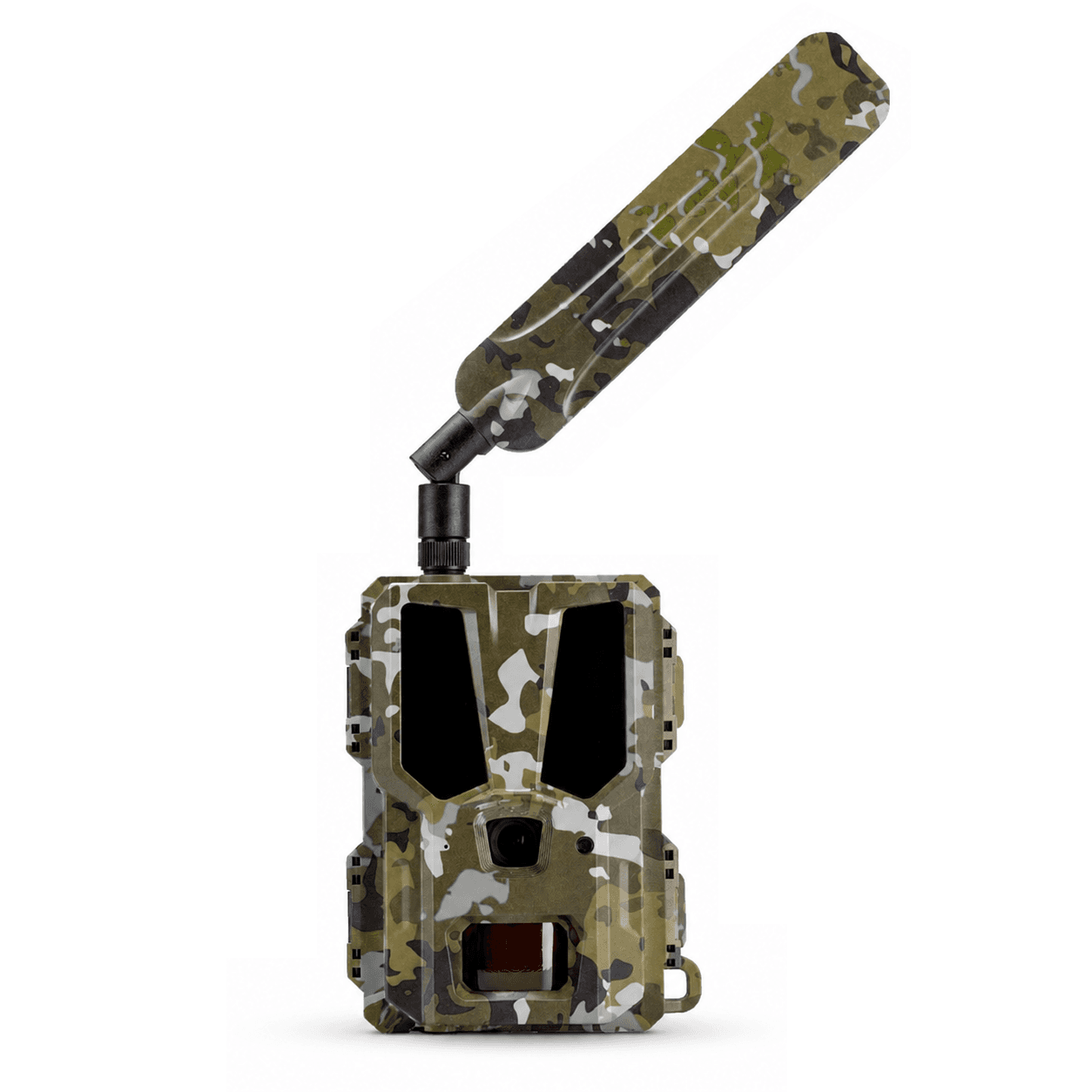
Die offene Wildkamera App

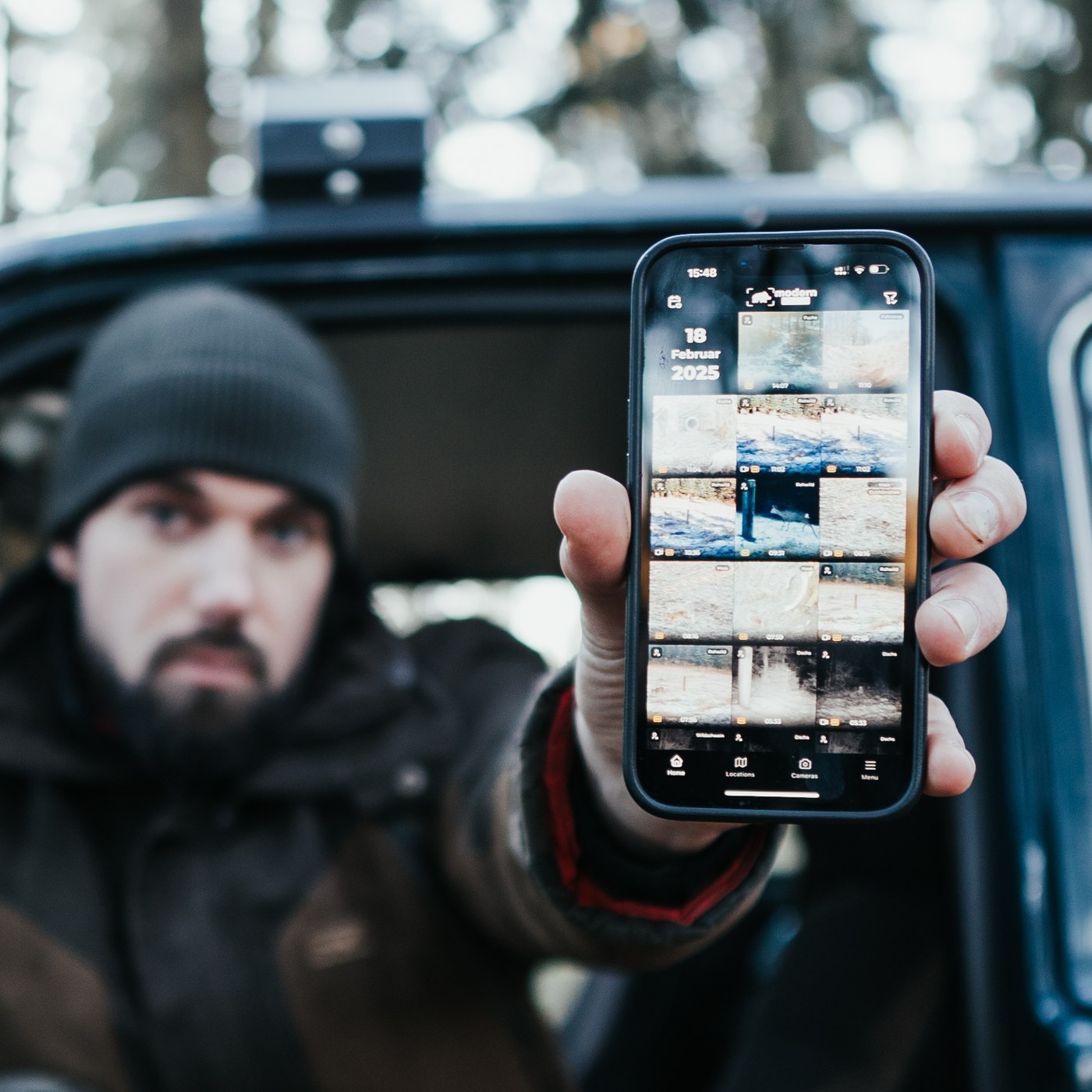
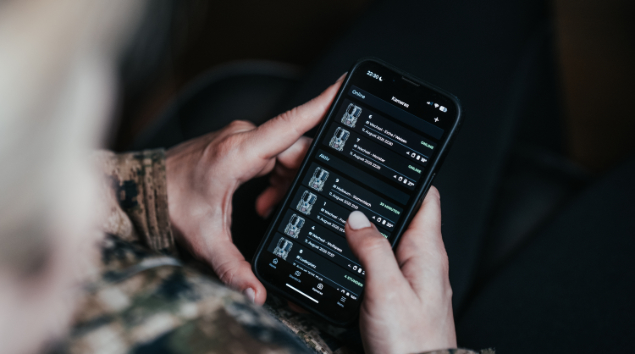
Passend zu unseren Funk-Wildkameras, haben wir die Modernhunter App entwickelt. Neben unseren Wildkameras, arbeitet die App mit fast allen auf dem Markt verfügbaren Sende-Wildkameras zusammen. Somit ist es nicht mehr nötig mehrere Wildkamera-Apps auf dem Smartphone zu haben. Lade dir die App heute noch auf dein Smartphone!

Modernhunter App

Alle Funktionen, die du brauchst. In einer App.

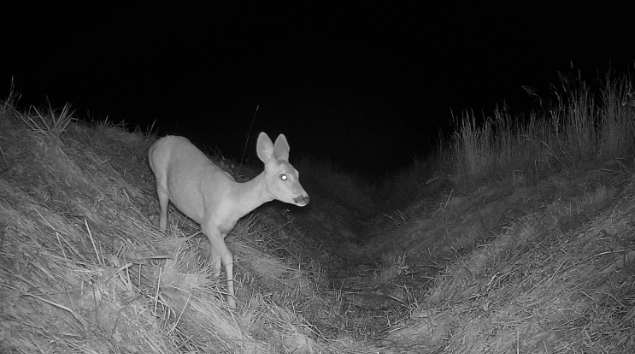
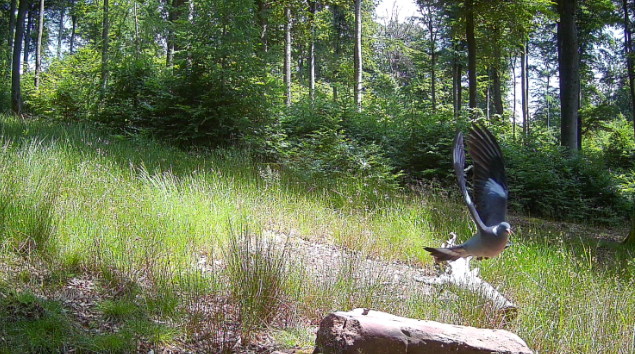
Modernhunter wurde für Jäger entwickelt, die ihre Wildkameras professionell verwalten möchten. Egal welche Marke - mit unserer App hast du alle deine Kameras im Blick und erhältst Bilder direkt auf dein Smartphone.

Modernhunter App Screenshot

Multi-Kamera Verwaltung

Verwalte Wildkameras verschiedener Hersteller in einer App. Die App unterstützt fast alle auf dem Markt verfügbaren Sende-Wildkameras.

Modernhunter App Screenshot

Kamera-Steuerung

Steuere deine Wildkameras direkt aus der App. Passe Einstellungen wie Foto- und Videoauflösung, Empfindlichkeit des PIR-Sensors oder Sendeintervalle an.

Modernhunter App Screenshot

Standortverwaltung

Organisiere deine Kameras nach Standorten statt nach Kameranamen. Verschiebe Kameras flexibel zwischen verschiedenen Standorten.

Dein Revier. Immer im Blick.

Jetzt kostenlos herunterladen und alle deine Wildkameras an einem Ort verwalten. Erhalte sofortige Benachrichtigungen, wenn sich etwas in deinem Revier bewegt.

Häufig gestellte Fragen

Hast du weitere Fragen? Kontaktiere uns.

    • Wie richte ich eine Seissiger Wildkamera mit Supersim in Modernhunter ein?

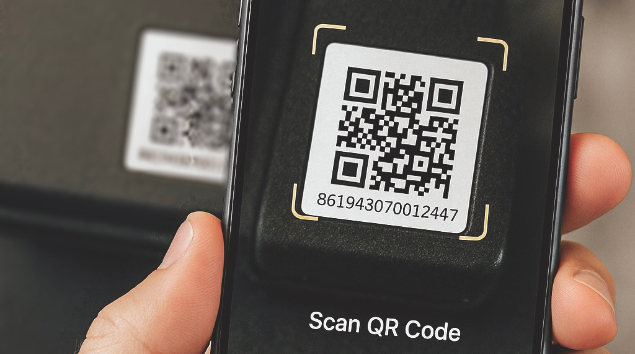
      Seissiger Wildkameras mit Supersim lassen sich einfach in der Modernhunter App einbinden.Die Einrichtung erfolgt in wenigen Schritten. Schritt 1: Kamera hinzufügen Öffne in der App das Menü Kameras Tippe oben rechts auf das Plus-Symbol Wähle Standard-Kamera Schritt 2: Kameramodell auswählen Wähle als Hersteller Seissiger Wähle als Modell Seissiger Universal Bestätige mit Weiter Schritt 3: Namen und Standort festlegen Vergib einen Kameranamen Trage den Standortnamen ein, an dem die Kamera hängt Tippe auf Weiter Schritt 4: Simkarten-Schritt überspringen Da deine Kamera mit einer Supersim-Karte arbeitet, musst du keine Modernhunter Simkarte hinzufügen.Diesen Schritt kannst du einfach überspringen. Schritt 5: Einrichtung abschließen Prüfe alle Angaben Bestätige die Einrichtung Die Kamera wird nun im System angelegt. Schritt 6: Weiterleitungs-E-Mail eintragen Modernhunter erstellt automatisch eine individuelle E-Mail-Adresse für deine Kamera Kopiere diese E-Mail-Adresse Trage sie in deinem Supersim-Konto als Weiterleitungsadresse ein Fertig Ab sofort sendet deine Seissiger-Kamera ihre Aufnahmen über Supersim automatisch an Modernhunter.Die Bilder erscheinen direkt in deinem Modernhunter-Account.

    • Wie richte ich eine SEISSIGER Wildkamera (Standardversion) mit Modernhunter Simkarte ein?

      Diese Anleitung gilt für SEISSIGER Special-Cam Modelle in der Standardversion (simlockfrei).Sie gilt nicht für die Supersim-Edition. Mit den folgenden Schritten richtest du deine Kamera für die Nutzung mit der Modernhunter Simkarte ein. Schritt 1: Kamera in Modernhunter anlegen Öffne die Modernhunter App oder das Modernhunter Portal Gehe zu Kameras und tippe auf das Plus-Symbol Wähle Standard-Kamera Führe die Einrichtung bis zum Ende durch Am Ende wird dir eine individuelle E-Mail-Adresse angezeigt.Diese Adresse ist später der Empfänger für die Aufnahmen deiner Kamera. Bitte notiere oder kopiere diese E-Mail-Adresse. Schritt 2: PC-Programm herunterladen Lade das Windows-Programm WirelessPlus 0.5 herunter Öffne das Programm auf deinem Computer Download-Link:https://www.dropbox.com/scl/fo/6vshlkhcws4bfg06k2utg/AKHT3yVVGQpX4pF5CWLXXGQ?rlkey=q3t1g1n5shypnvho205v5vppz&st=ia9s2rh9&dl=0 Schritt 3: Musterdatei laden Klicke unten links auf Load Lade die Datei Seissiger_Modernhunter_Config.CFG Download-Link:https://www.dropbox.com/scl/fo/6vshlkhcws4bfg06k2utg/AKHT3yVVGQpX4pF5CWLXXGQ?rlkey=q3t1g1n5shypnvho205v5vppz&st=ia9s2rh9&dl=0 In dieser Datei sind die wichtigsten Einstellungen wie APN und Netzparameter bereits korrekt vorbelegt. Modernhunter E-Mail-Adresse eintragen Wechsle im Programm in den Bereich Recipients Trage im Feld Email 1 die zuvor bei Modernhunter erzeugte E-Mail-Adresse ein Schritt 4: Konfigurationsdatei speichern Klicke auf Save as Wähle als Dateityp MMSCFG.BIN Speichere die Datei direkt auf eine SD-Karte Schritt 5: Einstellungen in die Kamera laden Stecke die SD-Karte in deine SEISSIGER Special-Cam (Standardversion) Stelle den Kameraschalter auf SETUP Öffne das Menü und wähle 2G oder LTE Wähle Setup von SD und bestätige Die Kamera übernimmt nun automatisch alle gespeicherten Einstellungen. Fertig Deine SEISSIGER Standardversion ist jetzt mit deinem Modernhunter Account verbunden.Ab sofort sendet die Kamera alle Aufnahmen über die Modernhunter Simkarte automatisch an die hinterlegte Empfänger-E-Mail-Adresse. Die Aufnahmen erscheinen direkt in deinem Modernhunter Account.

    • Wie verbinde ich eine Zeiss Secacam Wildkamera mit Modernhunter?

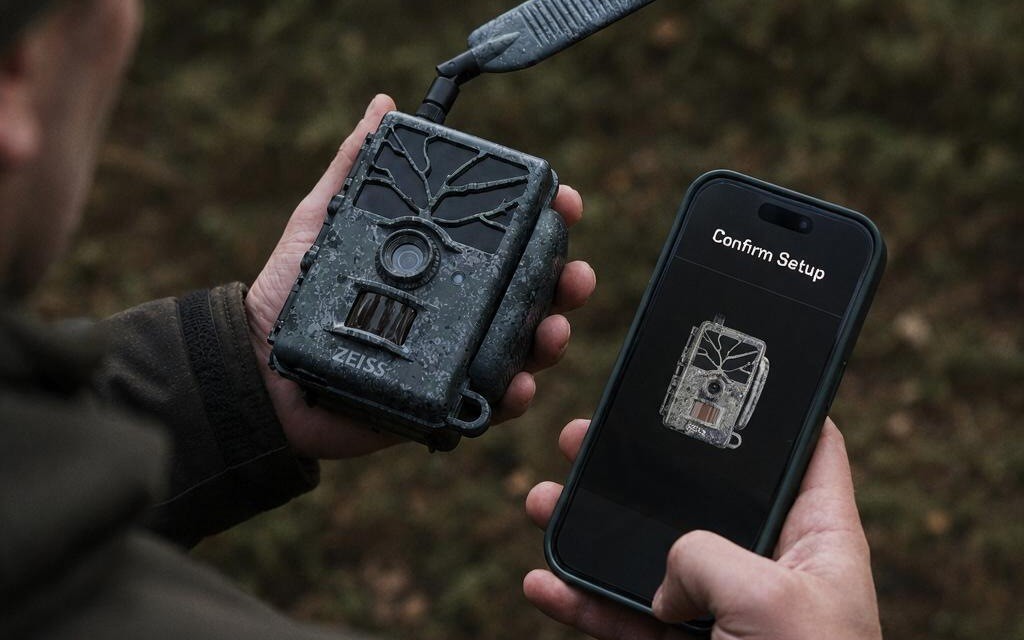
      Mit dieser Anleitung richtest du deine Zeiss Secacam so ein, dass alle Aufnahmen automatisch in deinem Modernhunter Account erscheinen. Schritt 1: Kamera bei Modernhunter anlegen Öffne die Modernhunter App Gehe zu Kameras und tippe oben rechts auf das Plus-Symbol Wähle Standard-Kamera Wähle als Hersteller Secacam Wähle ein beliebiges Secacam-Modell Tippe auf Weiter Vergib einen Kameranamen Trage den Standort der Kamera ein Überspringe den Simkarten-SchrittZeiss Kameras nutzen eine Zeiss Simkarte und keine Modernhunter Simkarte Schließe die Einrichtung ab Am Ende der Einrichtung erhältst du von Modernhunter einen individuellen Kamera-Code, zum Beispiel: mh-123abc Dieser Code wird in den nächsten Schritten benötigt. Schritt 2: Kamera in der Zeiss Secacam App umbenennen Damit Modernhunter die Aufnahmen eindeutig zuordnen kann, muss der Kameraname in der Zeiss Secacam App den Modernhunter Kamera-Code enthalten. Öffne die Zeiss Secacam App Gehe auf die Seite Kameras Wähle die Kamera aus, die du mit Modernhunter verbinden möchtest Tippe oben rechts auf das Zahnrad-Symbol Trage unter Name der Kamera den Modernhunter Kamera-Code ein Beispiel:Secacam3 mh-123abc Wichtig Der Code muss exakt übernommen werden Keine Leerzeichen im Code Keine Zusatzzeichen Keine Tippfehler Schritt 3: Kamera mit Modernhunter teilen Bleibe in der Zeiss Secacam App bei der geöffneten Kamera Wähle Kamera teilen Tippe auf Neuen Kontakt hinzufügen Trage folgende E-Mail-Adresse als Empfänger ein secacam@mh-cam.de Nach dem Hinzufuegen muss die Freigabe von Modernhunter bestaetigt werden.Dieser Vorgang kann etwas Zeit in Anspruch nehmen. Sobald die Freigabe bestaetigt ist, ist die Einrichtung abgeschlossen. Fertig Deine Zeiss Secacam ist jetzt erfolgreich mit Modernhunter verbunden. Die Kamera ist in Modernhunter angelegt Der Kameraname enthaelt den eindeutigen Modernhunter Code Die Aufnahmen werden automatisch an Modernhunter weitergeleitet Alle neuen Aufnahmen erscheinen wie gewohnt direkt in deinem Modernhunter Account.

    • Wie verbinde ich eine ICU Wildkamera mit Modernhunter?

      Mit dieser Anleitung richtest du deine ICU Wildkamera so ein, dass alle Aufnahmen automatisch in deinem Modernhunter Account erscheinen. Schritt 1: Kamera in Modernhunter anlegen Öffne in der Modernhunter App das Menü Kameras Tippe oben rechts auf das Plus-Symbol Wähle Standard-Kamera Wähle als Hersteller ICU Server Wähle ein passendes ICU Modell Bestätige mit Weiter Vergib einen Kameranamen Trage den Standort ein, an dem die Kamera hängt Überspringe den Simkarten-SchrittICU Kameras nutzen ausschließlich ihre eigene Simkarte Bestätige alle Angaben Die Kamera wird nun in Modernhunter angelegt. Anschließend erhältst du einen individuellen Kamera-Code im Format: mh-xxxxxx Dieser Code ist für die weiteren Schritte wichtig. Schritt 2: E-Mail-Weiterleitung in der ICU App einrichten Öffne die ICU App Tippe oben rechts auf dein Profilfoto Wähle E-Mail Weiterleitung Tippe auf E-Mail-Adresse hinzufügen Trage folgende E-Mail-Adresse exakt ein icu@mh-cam.de Ab diesem Moment werden alle Aufnahmen deines ICU Accounts an Modernhunter weitergeleitet. Schritt 3: Kameranamen in der ICU App anpassen Damit Modernhunter die Aufnahmen korrekt zuordnen kann, muss der Kameraname in der ICU App angepasst werden. Öffne in der ICU App den Bereich Kameras Wähle die Kamera aus, die du weiterleiten möchtest Tippe neben dem Kameranamen auf das Stift-Symbol Ändere den Kameranamen in den von Modernhunter erzeugten Code Beispiel:mh-xxxxxx Wichtig Der Kameraname muss den Code enthalten Der Code muss exakt so geschrieben sein wie in Modernhunter Keine zusätzlichen Zeichen Keine Tippfehler Fertig Deine ICU Wildkamera ist jetzt erfolgreich mit Modernhunter verbunden. Ab sofort werden alle Aufnahmen automatisch an Modernhunter weitergeleitet und erscheinen direkt in deinem Modernhunter Account.

    • Wie verbinde ich eine Dörr Wildkamera mit Modernhunter?

      Aktuell ist es leider noch nicht möglich, Dörr Wildkameras bei Modernhunter einzubinden. Aktueller Stand Die technischen Voraussetzungen für die Anbindung von Dörr Kameras sind derzeit noch nicht gegeben.Daher können Aufnahmen von Dörr Wildkameras momentan nicht an Modernhunter übertragen werden. Ausblick Wir arbeiten daran, die Unterstützung für Dörr Wildkameras in Zukunft zu ermöglichen.Sobald eine Einbindung technisch möglich ist, werden wir diese Funktion bei Modernhunter bereitstellen. Hinweis Bitte habe Verständnis dafür, dass wir zum aktuellen Zeitpunkt noch keinen konkreten Termin nennen können.

    • Wie verbinde ich eine Spypoint Wildkamera mit Modernhunter?

      Aktuell ist es leider noch nicht möglich, Spypoint Wildkameras bei Modernhunter einzubinden. Aktueller Stand Die technischen Voraussetzungen für die Anbindung von Spypoint Wildkameras sind derzeit noch nicht gegeben.Daher können Aufnahmen von Spypoint Wildkameras momentan nicht an Modernhunter übertragen werden. Ausblick Wir arbeiten daran, die Unterstützung für Spypoint Wildkameras in Zukunft zu ermöglichen.Sobald eine Einbindung technisch möglich ist, werden wir diese Funktion bei Modernhunter bereitstellen. Hinweis Bitte habe Verständnis dafür, dass wir zum aktuellen Zeitpunkt noch keinen konkreten Termin nennen können.

    • Wie kann ich Push-Benachrichtigungen ein- oder ausschalten?

      So passt du die Push-Benachrichtigungen an Öffne das Seitenmenü in der App Gehe zu Einstellungen Scrolle in den unteren Bereich Aktiviere oder deaktiviere die Option Benachrichtigungen aktivieren Hinweis Wenn die Benachrichtigungen deaktiviert sind, erhältst du keine Push-Mitteilungen mehr über neue Aufnahmen oder Statusmeldungen der Kamera.Die Aufnahmen selbst sind weiterhin ganz normal in deinem Modernhunter Account verfügbar.

    • Wie kann ich Aufnahmen mit Freunden kostenlos teilen?

      Du kannst Kamera-Standorte und deren Aufnahmen kostenlos mit anderen Modernhunter Nutzern teilen.Dazu musst du deinen Account einmalig mit dem Account deines Freundes verbinden und anschließend die gewünschten Standorte freigeben. Schritt 1: Kontakte miteinander verbinden Bevor du Aufnahmen teilen kannst, müssen sich beide Nutzer gegenseitig als Kontakt hinzufügen. Öffne in der Modernhunter App das Menü Kontakte Es gibt zwei Möglichkeiten, einen Kontakt hinzuzufügen. Variante A: Kontaktcode eingeben Teile deinem Freund den Kontaktcode, der oben auf deiner Kontaktseite angezeigt wird Dein Freund gibt diesen Code über das Tastatur-Symbol oben rechts ein Variante B: QR-Code scannen Zeige deinem Freund den QR-Code auf deiner Kontaktseite Dein Freund scannt diesen über das Kamera-Symbol oben rechts Der andere Nutzer erhält eine Kontaktanfrage und bestätigt diese.Danach seid ihr miteinander verbunden. Schritt 2: Standort freigeben Öffne im Menü den Bereich Standorte Wähle den gewünschten Standort aus Tippe auf das Zahnrad-Symbol, um die Standorteinstellungen zu öffnen Wähle im unteren Bereich die Kontakte aus, die Zugriff erhalten sollen Schritt 3: Zugriffsrechte festlegen Für jeden Kontakt kannst du festlegen, welche Rechte er erhält. Schloss geschlossenDer Kontakt darf die Aufnahmen ansehen Schloss geöffnetDer Kontakt hat vollen ZugriffDazu gehören Kamerasteuerung, Anfordern von HD-Aufnahmen und Löschen von Aufnahmen Dein Vorteil Du entscheidest jederzeit selbst, wer welche Aufnahmen sehen oder verwalten darf.Die Freigabe kann jederzeit angepasst oder wieder aufgehoben werden.

    • Was sehe und verwalte ich auf der Kamera-Seite?

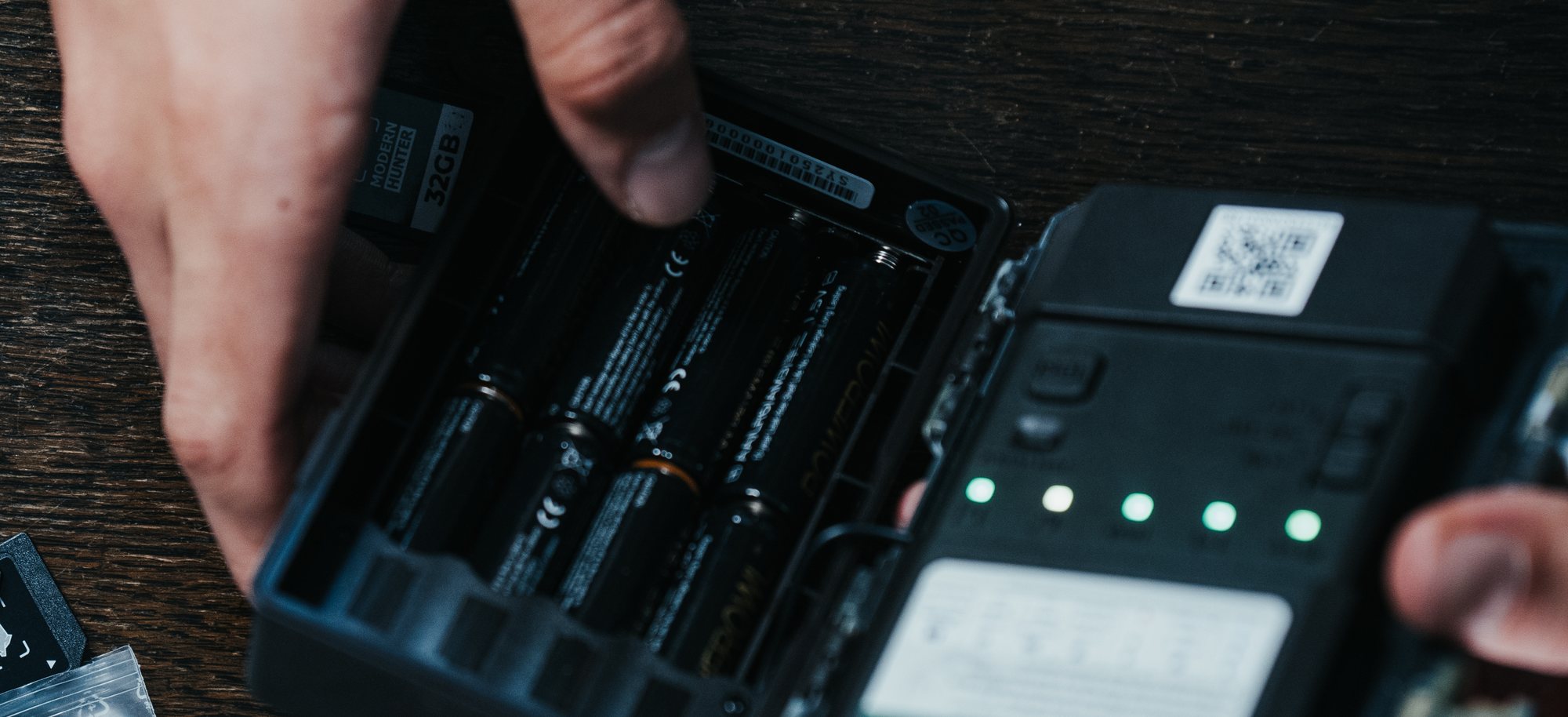
      Auf der Kamera-Seite findest du eine übersichtliche Darstellung aller verbundenen Kameras.So erkennst du sofort den aktuellen Status jeder Kamera. Übersicht In der Übersicht siehst du für jede Kamera: den aktuellen Standort Datum und Uhrzeit des letzten Serverkontakts die Zeit seit dem letzten Online-Kontakt Kamera-Detailansicht Wenn du eine Kamera auswählst, öffnet sich die Detailansicht mit allen wichtigen Informationen und Funktionen. Kamera-Informationen Hier werden dir unter anderem angezeigt: Batteriestand belegter Speicherplatz auf der SD-Karte Signalstärke aktuelle Temperatur Informationen zur Simkarte Aktionen und Einstellungen Direkt in der App kannst du folgende Aktionen ausführen: SD-Karte formatieren Kamera neu starten Netzsuche starten, um das beste verfügbare Mobilfunknetz zu finden über den Punkt Kamera-Einstellungen weitere Einstellungen anpassen Dein Vorteil Du hast jederzeit die volle Kontrolle über deine Kameras und kannst sie bequem verwalten, ohne vor Ort sein zu müssen.