Modernhunter Solutions GmbH · App & Wildkamera-Plattform
Startseite/Ratgeber/Zeiss Secacam verbinden
Ratgeber · Fremdkamera-Anbindung

Zeiss-Secacam
in Modernhunter.

Mit Modernhunter sammeln Sie die Aufnahmen aller Ihrer Wildkameras in einem System, auch von Zeiss Secacam. Diese Anleitung zeigt in zwei Schritten, wie Sie Ihre Zeiss-Kamera anbinden.

Lesezeitca. 4 Min.
SchwierigkeitEinfach
HerstellerZeiss Secacam
StandSeptember 2026
So funktioniert es

Eine Adresse genügt.

Jede Kamera, die Sie in Modernhunter anlegen, bekommt von uns eine eigene E-Mail-Adresse. Diese Adresse tragen Sie in der Zeiss Secacam App als Empfänger für die Fotoweiterleitung ein.

Ihre Kamera sendet weiterhin wie gewohnt in Ihren Zeiss-Account. Zusätzlich schickt Zeiss jede neue Aufnahme an die Modernhunter-Adresse. Weil diese Adresse nur zu dieser einen Kamera gehört, landen die Bilder automatisch am richtigen Standort in Ihrem Konto.

1
Modernhunter App
Kamera anlegen und die E-Mail-Adresse kopieren.
2
Zeiss Secacam App
Bei der Kamera „Bilder per Mail teilen“ öffnen.
3
Zeiss Secacam App
Adresse einfügen und Einladung versenden.
4
Modernhunter
Wir bestätigen, Sie fügen die Adresse hinzu. Fertig.
Voraussetzungen

Was Sie vorher wissen sollten.

Drei Punkte, die bei Zeiss Secacam anders sind als bei anderen Marken:

01

Die Zeiss-SIM bleibt drin

Zeiss-Kameras sind an die Zeiss-SIM-Karte gebunden. Eine Modernhunter-SIM-Karte kann in Zeiss-Kameras nicht verwendet werden. Ihre Kamera bleibt im Zeiss-Tarif.

02

Die Kamera läuft bereits bei Zeiss

Ihre Kamera muss in der Zeiss Secacam App eingerichtet sein und dort Aufnahmen liefern. Erst dann legen Sie sie zusätzlich in Modernhunter an.

03

Bis zu fünf Adressen möglich

Zeiss erlaubt pro Kamera bis zu fünf E-Mail-Adressen für die Weiterleitung. Eine davon ist Ihre Modernhunter-Adresse. Eigene Adressen, die Sie dort bereits eingetragen haben, bleiben bestehen.

1 · Modernhunter

Kamera anlegen.

Dauer: etwa zwei Minuten.

  1. Die Modernhunter App öffnen und das Menü Kameras aufrufen.
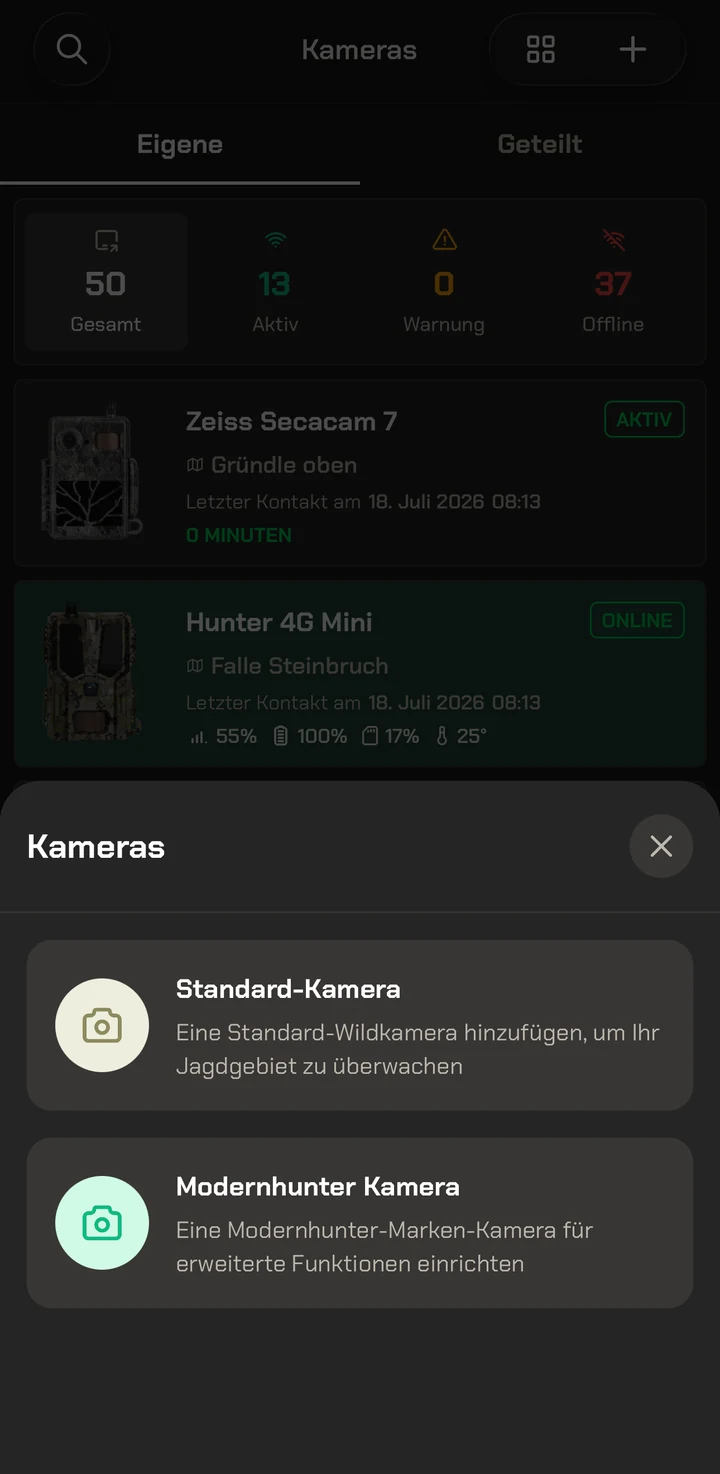
  2. Oben rechts auf das Plus-Symbol tippen und Standard-Kamera wählen.
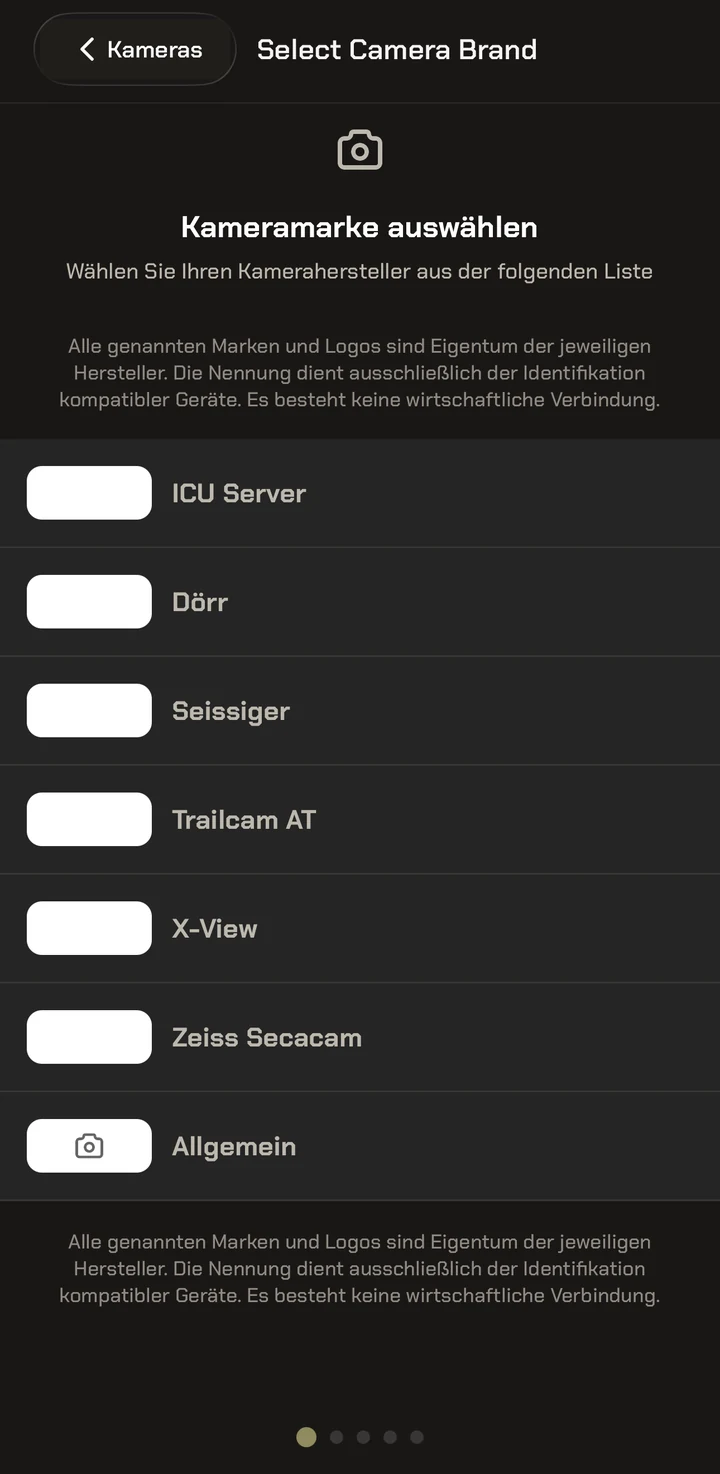
  3. Als Kameramarke Zeiss Secacam auswählen.
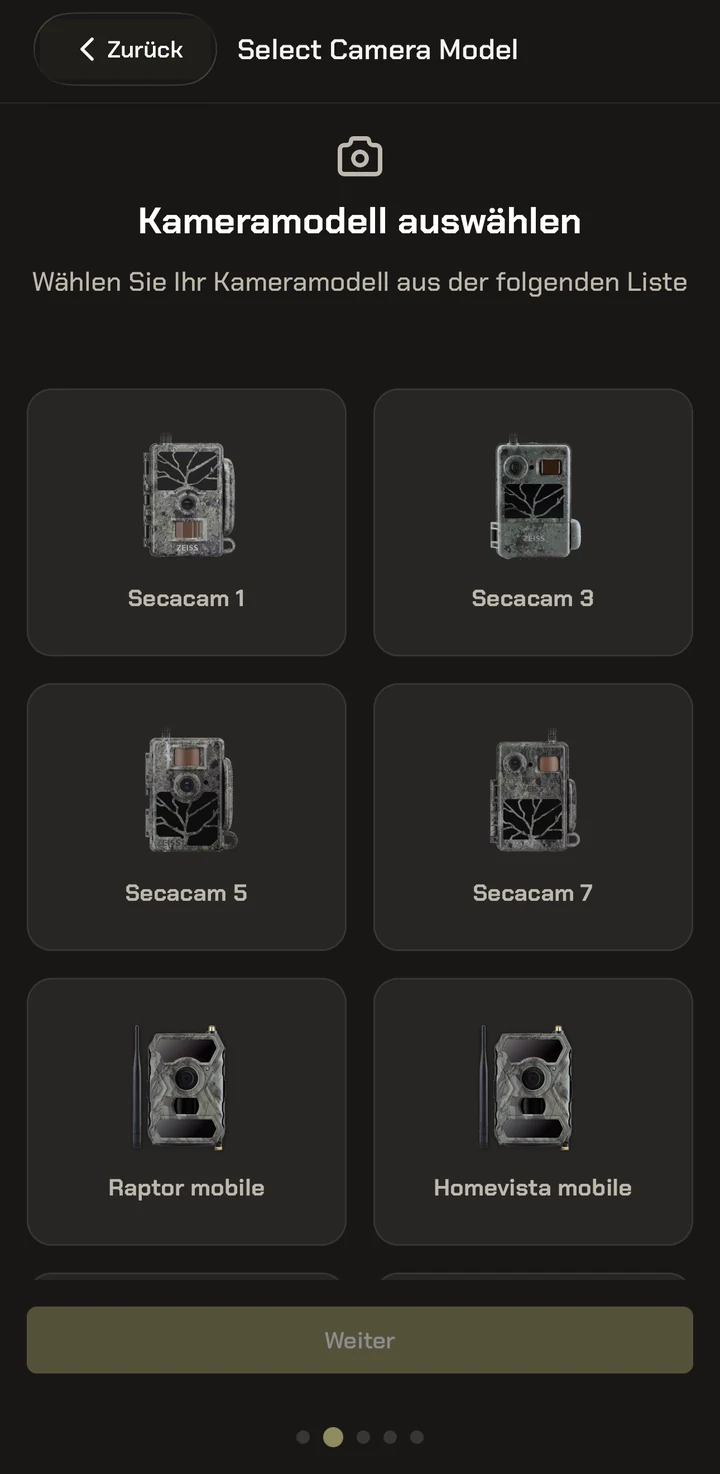
  4. Das passende Kameramodell wählen, zum Beispiel Secacam 1, 3, 5 oder 7, und mit Weiter bestätigen.
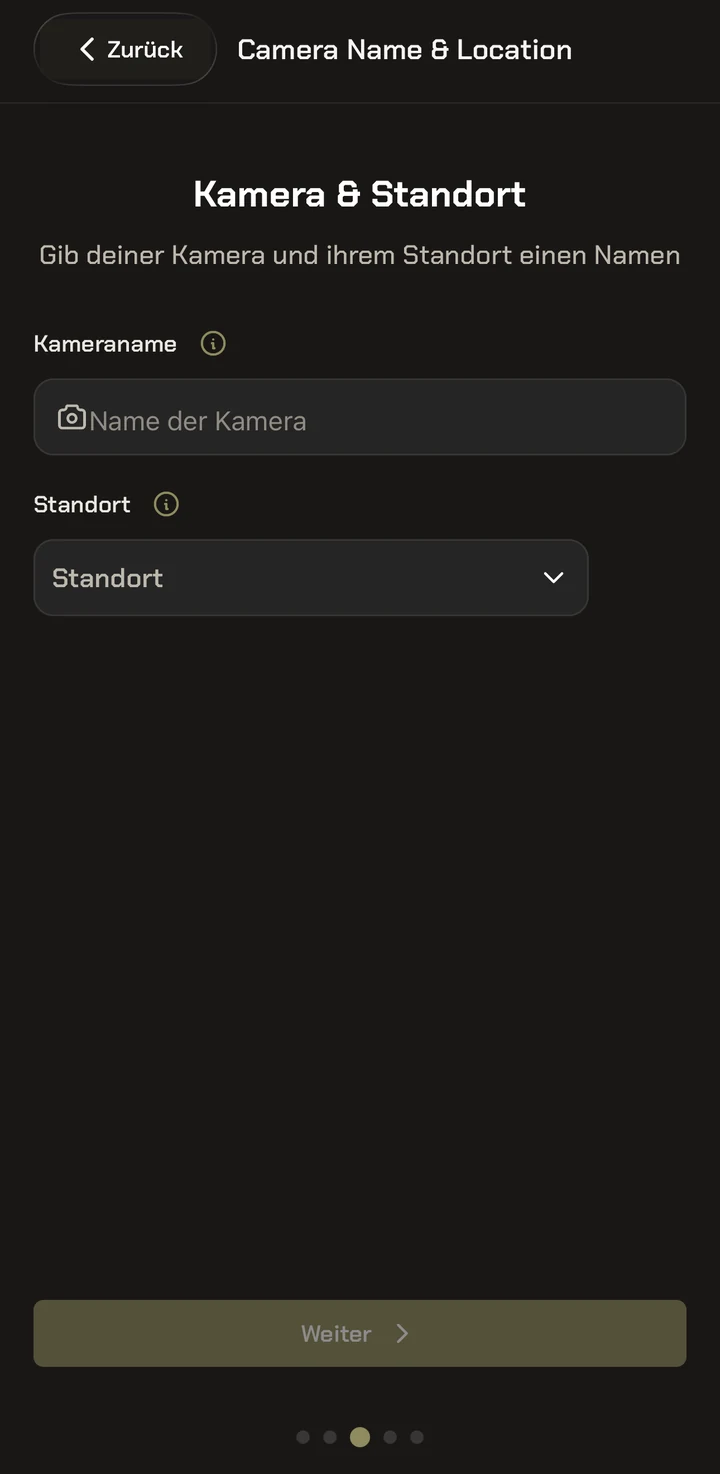
  5. Einen Kameranamen vergeben und den Standort angeben, an dem die Kamera hängt.
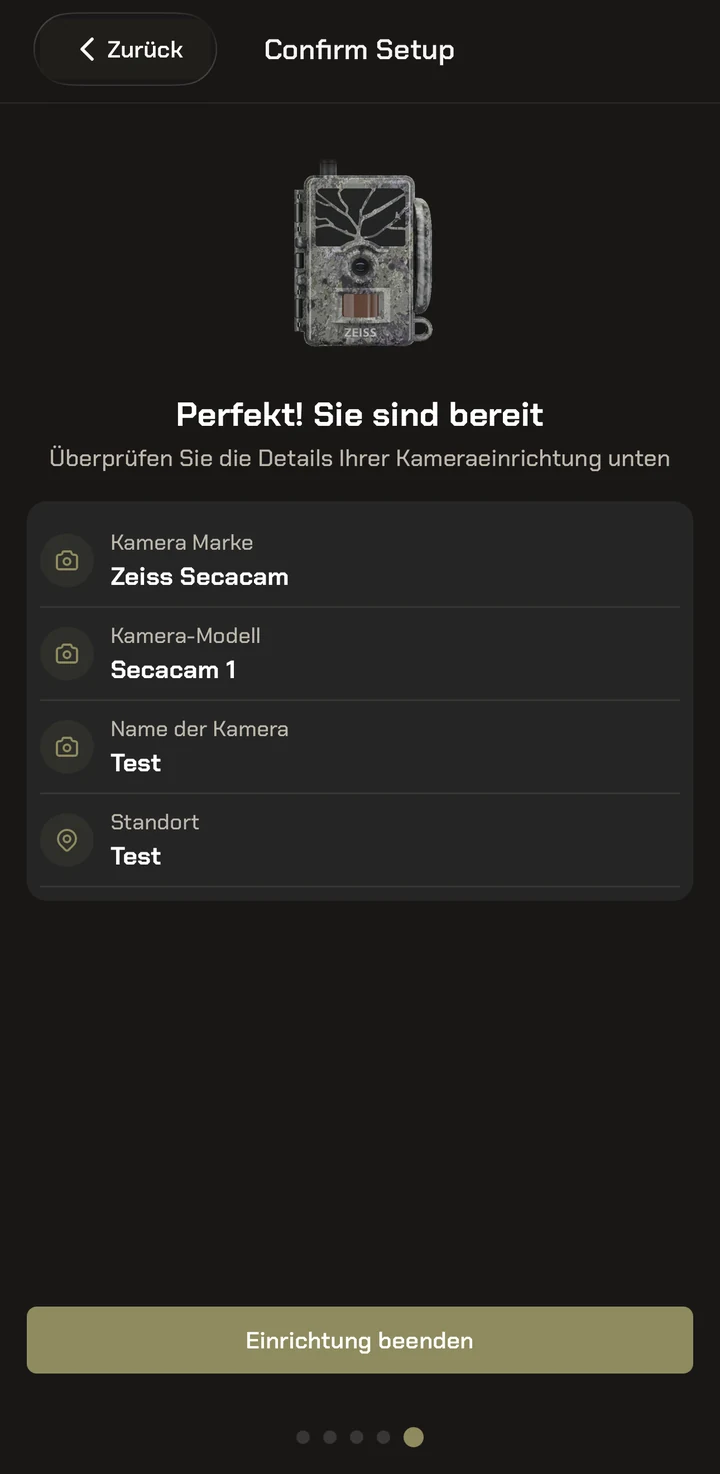
  6. Die Angaben prüfen und mit Einrichtung beenden bestätigen.
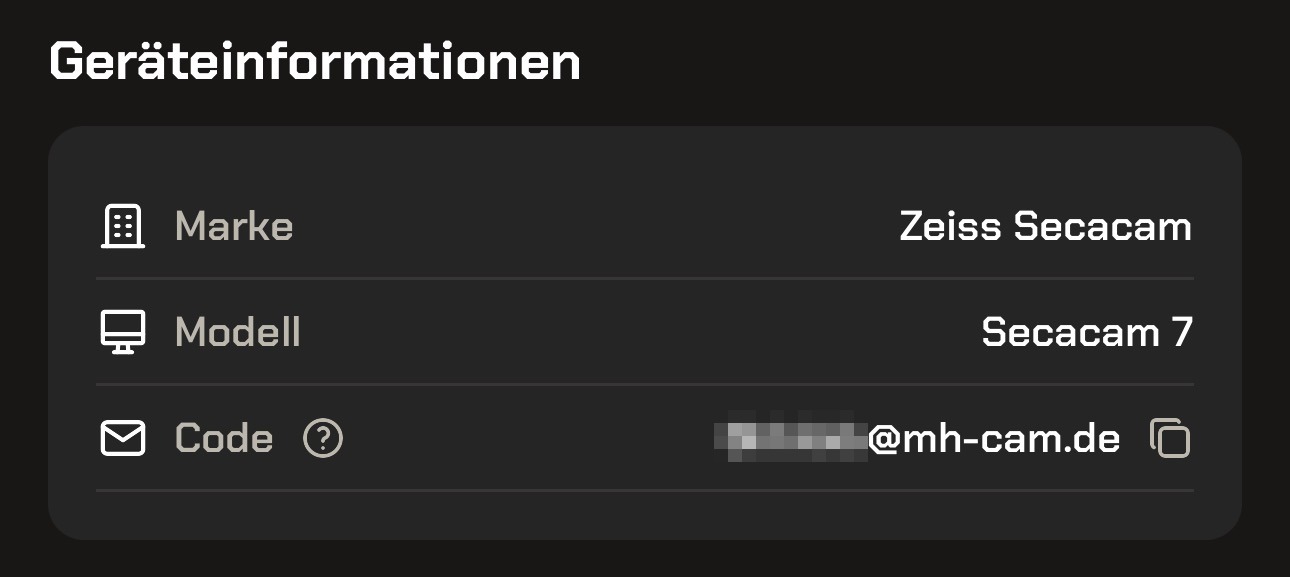
  7. Die neue Kamera öffnen und nach unten zum Bereich Geräteinformationen scrollen. Dort steht unter Code die E-Mail-Adresse dieser Kamera.
    Modernhunter App: Bereich Geräteinformationen mit Marke, Modell und der individuellen E-Mail-Adresse der Kamera samt Copy-Symbol daneben
    Geräteinformationen → Code
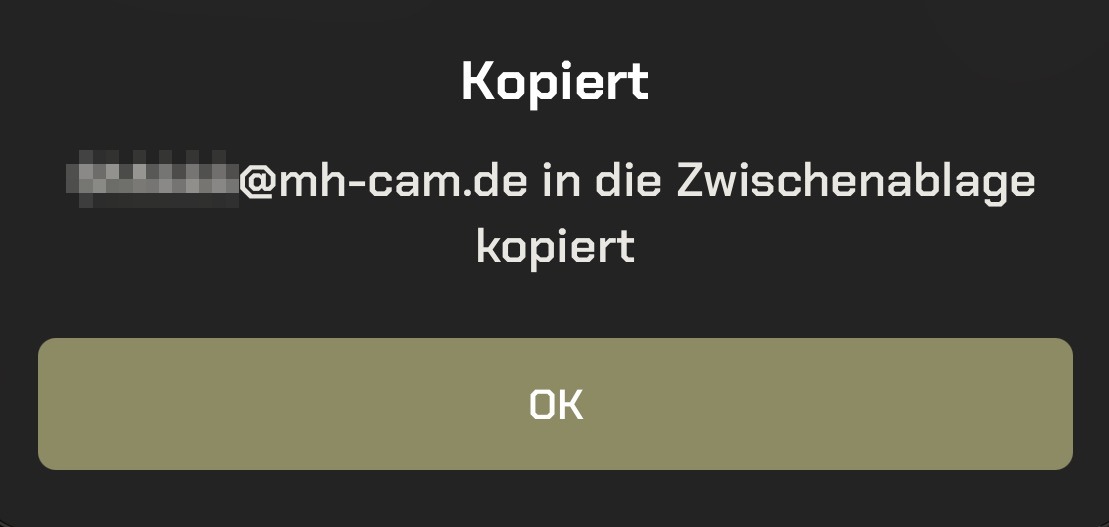
  8. Auf das Copy-Symbol rechts daneben tippen. Eine kurze Meldung bestätigt, dass die Adresse in der Zwischenablage liegt.
    Modernhunter App: Meldung, dass die E-Mail-Adresse der Kamera in die Zwischenablage kopiert wurde
    Adresse liegt in der Zwischenablage
Nicht abtippen

Holen Sie die Adresse immer über das Copy-Symbol. Ein einziges falsches Zeichen, und die Aufnahmen kommen nie bei Ihnen an.
08:54
Modernhunter App: Kameraübersicht mit geöffnetem Auswahlmenü „Standard-Kamera“ und „Modernhunter Kamera“
KamerasPlus-Symbol → Standard-Kamera
08:55
Modernhunter App: Liste der Kameramarken mit dem Eintrag Zeiss Secacam
KameramarkeZeiss Secacam wählen
08:55
Modernhunter App: Auswahl des Kameramodells mit den Zeiss-Secacam-Modellen
KameramodellSecacam 1, 3, 5 oder 7
08:55
Modernhunter App: Eingabemaske für Kameraname und Standort
Kamera & StandortName und Standort vergeben
08:55
Modernhunter App: Zusammenfassung der Kameraeinrichtung mit Marke, Modell, Name und Standort
BestätigenEinrichtung beenden
2 · Zeiss Secacam App

Adresse eintragen.

Halten Sie die kopierte Adresse bereit.
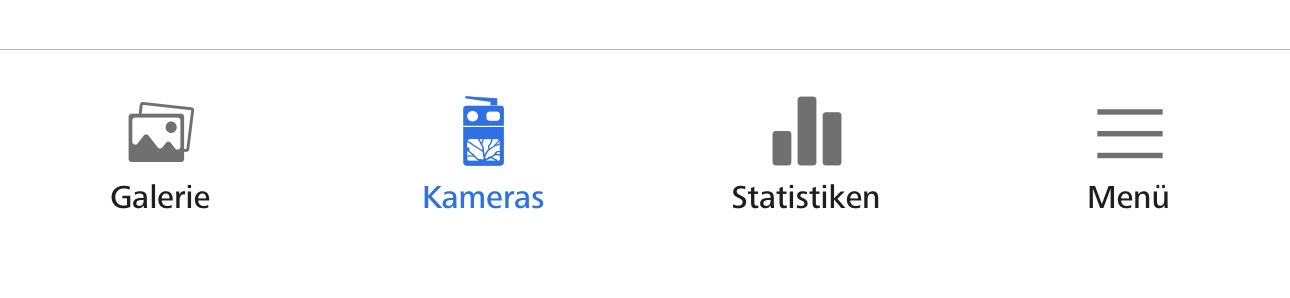
  1. Die Zeiss Secacam App öffnen und unten in der Menüleiste auf Kameras tippen. Dann die Kamera auswählen, die Sie verbinden möchten.
    Zeiss Secacam App: untere Menüleiste mit dem ausgewählten Bereich Kameras
    Menüleiste → Kameras
  2. Oben rechts auf die drei Punkte tippen.
    Zeiss Secacam App: Kopfzeile der geöffneten Kamera mit den drei Punkten oben rechts
    Oben rechts: drei Punkte
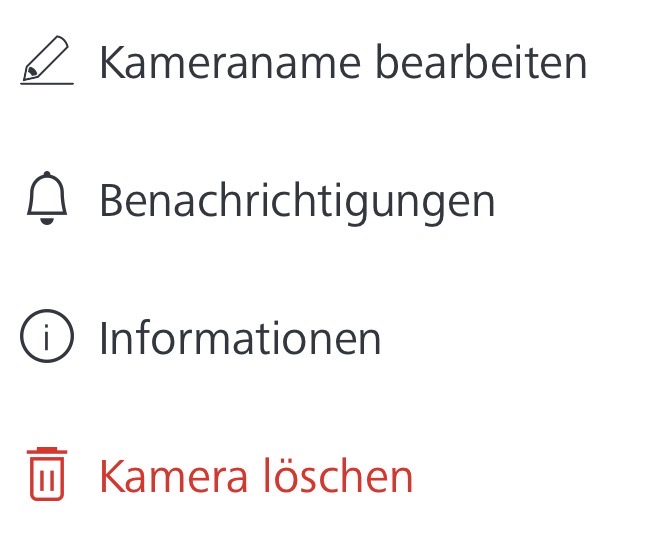
  3. Im Menü Benachrichtigungen wählen.
    Zeiss Secacam App: aufgeklapptes Menü mit dem Eintrag Benachrichtigungen
    Menü → Benachrichtigungen
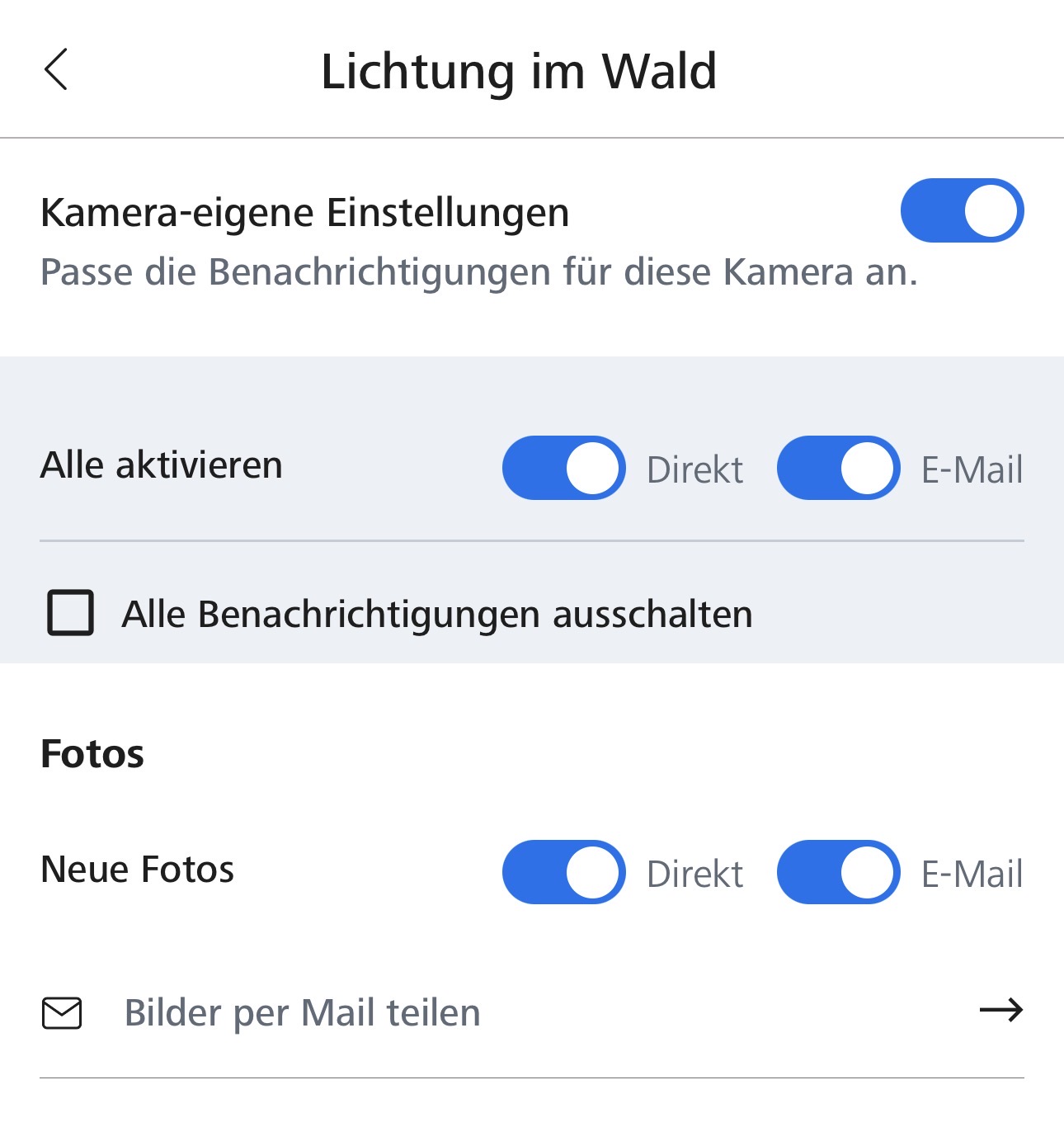
  4. Im Abschnitt Fotos muss bei Neue Fotos der Schalter E-Mail aktiv sein. Darunter auf Bilder per Mail teilen tippen.
    Zeiss Secacam App: Benachrichtigungen der Kamera mit aktivem E-Mail-Schalter bei Neue Fotos und der Zeile Bilder per Mail teilen
    Fotos → Bilder per Mail teilen
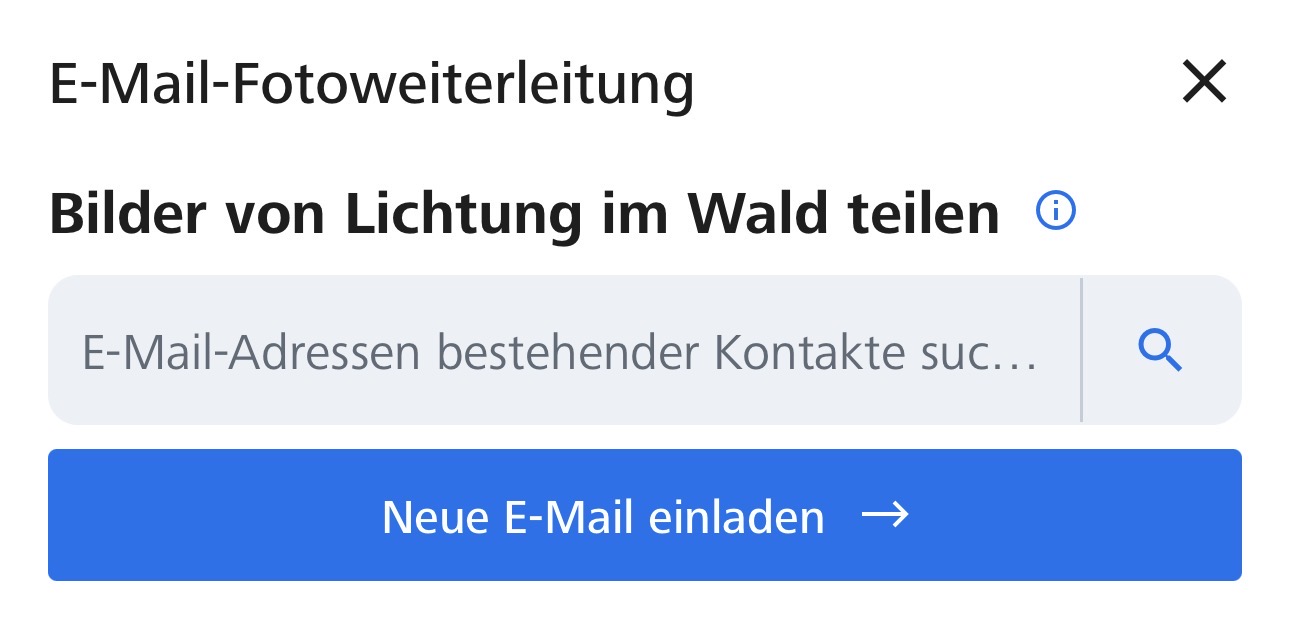
  5. Die kopierte E-Mail-Adresse aus der Modernhunter-App in das Suchfeld einfügen und auf Neue E-Mail einladen tippen.
    Zeiss Secacam App: Dialog E-Mail-Fotoweiterleitung mit Suchfeld und dem Button Neue E-Mail einladen
    Neue E-Mail einladen
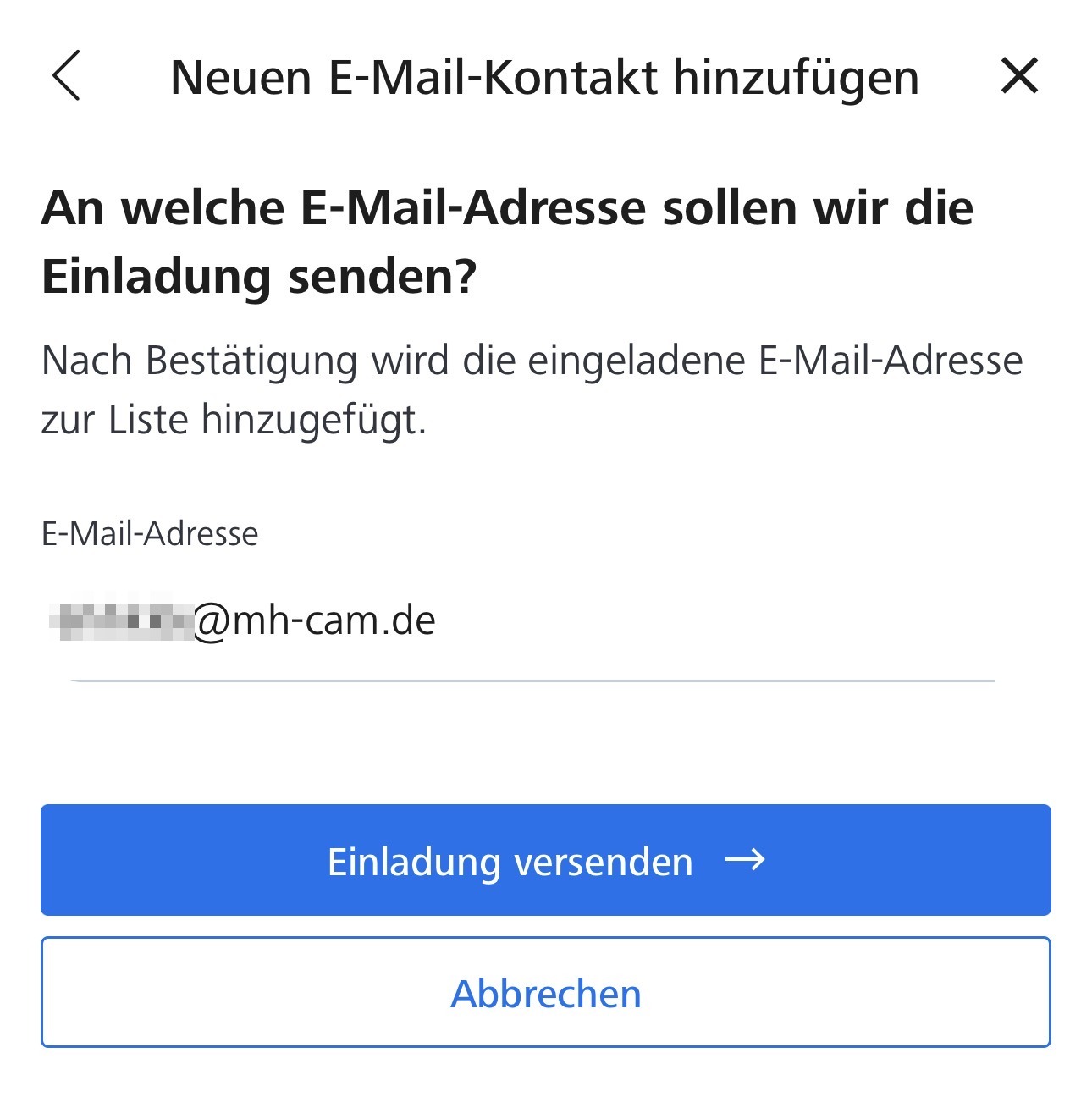
  6. Die Adresse ein zweites Mal in das Feld E-Mail-Adresse einfügen und mit Einladung versenden bestätigen.
    Zeiss Secacam App: Dialog Neuen E-Mail-Kontakt hinzufügen mit eingetragener Adresse und dem Button Einladung versenden
    Einladung versenden
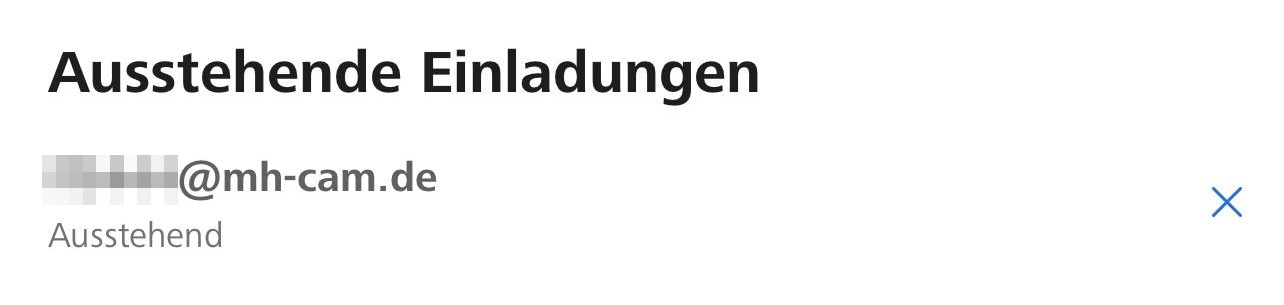
  7. Die Adresse steht nun unter Ausstehende Einladungen mit dem Status Ausstehend. Das ist normal, wir müssen die Einladung erst bestätigen.
    Zeiss Secacam App: Liste Ausstehende Einladungen mit der Kamera-Adresse und dem Status Ausstehend
    Ausstehende Einladungen
  8. Danach steht sie unter Neue E-Mail hinzufügen. Dort auf Hinzufügen tippen.
    Zeiss Secacam App: Bereich Neue E-Mail hinzufügen mit der bestätigten Kamera-Adresse und dem Button Hinzufügen
    Neue E-Mail hinzufügen
  9. Die Adresse erscheint jetzt unter Hinzugefügte E-Mails. Damit ist die Einrichtung abgeschlossen.
    Zeiss Secacam App: Liste Hinzugefügte E-Mails mit der eingetragenen Kamera-Adresse
    Hinzugefügte E-Mails
Ein kurzer Moment Geduld

Zeiss schickt nach dem Versenden eine Einladung mit einem Bestätigungslink an unser System. Solange wir sie nicht bestätigt haben, lässt sich die Adresse noch nicht hinzufügen. Sobald sie unter Hinzugefügte E-Mails steht, wird jede neue Aufnahme weitergeleitet.

Fehlermeldung beim Hinzufügen?

Lässt sich die Adresse nicht hinzufügen, liegt das an den Servern von Zeiss. Zeitweise lassen sich dort gar keine neuen Weiterleitungen einrichten. Darauf haben wir keinen Einfluss. Versuchen Sie es später noch einmal; besteht das Problem weiter, wenden Sie sich bitte an den Zeiss-Support.
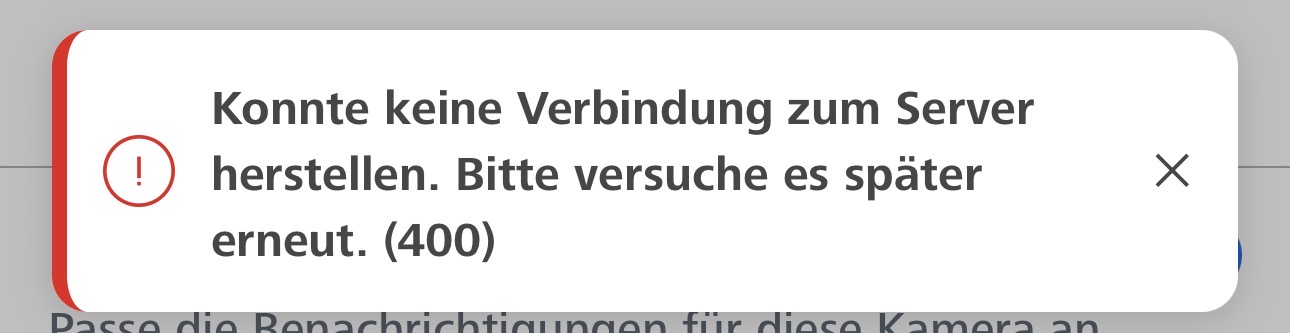
Zeiss Secacam App: Fehlermeldung, dass keine Verbindung zum Server hergestellt werden konnte, mit dem Code 400
Fehlermeldung von Zeiss
Nach der Einrichtung

Einmal testen, dann läuft’s.

Mit diesem kurzen Ablauf stellen Sie fest, ob die Weiterleitung sauber arbeitet.

Gut zu wissen
  • Eingebundene Kameras anderer Hersteller verbrauchen keine Coins.
  • Jede Kamera hat ihre individuelle E-Mail-Adresse im Modernhunter-System. Für jede weitere Zeiss-Kamera legen Sie dort eine weitere Kamera an und tragen deren eigene Adresse in der Zeiss-App ein.
  1. An der Kamera eine Testaufnahme auslösen.
  2. Zuerst nachsehen, ob die Aufnahme in Ihrem eigenen Zeiss-Account ankommt.
  3. Danach in Modernhunter beim vergebenen Standort nachsehen.
  4. Kommt die Aufnahme bei Zeiss an, aber nicht bei Modernhunter, stimmt etwas mit der Weiterleitung nicht. Vergleichen Sie zuerst die Schreibweise der Adresse in der Zeiss-App Zeichen für Zeichen mit der Adresse in der Modernhunter App unter Geräteinformationen → Code. Stimmt sie überein, geht es bei der Fehlersuche weiter.
  5. Kommt schon im Zeiss-Account nichts an, liegt es an der Kamera selbst. Prüfen Sie Mobilfunkempfang, Batterieladung und SD-Karte.
Fehlersuche

Es kommt nichts an.

Laufen keine Aufnahmen in Ihrem Modernhunter-Konto ein, liegt es fast immer an einem dieser drei Punkte:

01

Die Adresse stimmt nicht

Ein Zeichen zu viel oder zu wenig, und die Aufnahmen laufen ins Leere. Vergleichen Sie den Eintrag in der Zeiss-App mit der Adresse in der Modernhunter App unter Geräteinformationen → Code. Im Zweifel den Eintrag entfernen und die Adresse frisch über das Copy-Symbol einfügen.

02

Die Adresse ist noch nicht hinzugefügt

Prüfen Sie in der Zeiss-App unter Bilder per Mail teilen, wo die Modernhunter-Adresse steht. Nur unter Hinzugefügte E-Mails wird weitergeleitet. Steht sie unter Neue E-Mail hinzufügen, fehlt noch ein Tippen auf Hinzufügen; steht sie unter Ausstehende Einladungen, haben wir die Einladung noch nicht bestätigt.

03

Die E-Mail-Benachrichtigung ist aus

In den Benachrichtigungen der Kamera muss bei Neue Fotos der Schalter E-Mail eingeschaltet sein. Steht er auf aus, verschickt Zeiss keine Bilder, auch nicht an eine bestätigte Adresse.

Wenn eine Kamera weiterhin nichts liefert

Richten Sie sie einmal komplett neu ein: die Kamera in Modernhunter löschen und neu anlegen. Sie erhält dabei eine neue Adresse. Anschließend die alte Adresse in der Zeiss-App entfernen, die neue über das Copy-Symbol kopieren und die Weiterleitung noch einmal einrichten.

Fertig

Alle Kameras, ein Konto.

Ihre Zeiss-Secacam-Wildkamera ist jetzt mit Modernhunter verbunden. Alle Aufnahmen landen automatisch in Ihrem Modernhunter-Konto, zusammen mit den Aufnahmen Ihrer übrigen Kameras, ganz gleich von welchem Hersteller.

Zeiss Secacam mit Modernhunter verbinden · Ratgeber - Modernhunter